Google Spreadsheet
This way of adding a custom traffic source is deprecated. We recommend using the Custom Ads source instead, which offers a better user experience and lets you manage your campaigns directly from the Webmarketer interface.
If you are not yet familiar with the concept of traffic sources, we suggest reading that documentation before going any further.
This traffic source lets you list your campaigns and your ad spend in a Google Spreadsheet file. Webmarketer then synchronizes that file to retrieve the ad spend attached to your campaigns.
Granularity and tracking
This traffic source supports a single node level, so you can create campaigns but no ad groups, ad sets, or any other sub-level.
Each campaign is identified by a campaignId of your choosing. That identifier is used:
- in the URL parameters of your campaigns, to identify the campaign,
- in the
outlaystab of the Google Spreadsheet file, to link an ad spend entry to a campaign.
For an interaction to be linked to a campaign, Webmarketer looks in the URL parameters for:
- A
wmktidparameter, which must hold the ID generated by Webmarketer for the traffic source - A
cidparameter, which must hold the campaign ID
The campaign ID (cid) can be alphanumeric, but we recommend using a simple identifier,
without spaces or special characters.
Creating the Google Spreadsheet file
The Google Spreadsheet file must follow a precise format for Webmarketer to interpret it correctly.
You can grab a template of the file here
The file is made of two tabs:
- campaigns: the list of campaigns
Columns:
campaignId: the campaign ID (used in URLs and in theoutlaystab)name: the campaign name (displayed in the interface)
- outlays: the list of ad spend entries
Columns:
startDate: the start date of the ad spend (date format in Google Spreadsheet)endDate: the end date of the ad spend (date format in Google Spreadsheet)campaignId: the campaign ID (must match acampaignIdin thecampaignstab)amount: the amount spent (number format in Google Spreadsheet)region: the region of the spend (optional)country: the country of the spend (optional)
Notes:
- The file must be in Google Spreadsheet format; Excel files (.xlsx) are not supported
- The file must contain at least the two tabs
campaignsandoutlays - The file must be readable by the Google account you are going to link to the traffic source
- The
campaignIdcolumn must be unique within thecampaignstab - The
webmarketerProcessingIdcolumn must be left empty; Webmarketer fills it in automatically during synchronization - The
countryandregioncolumns in theoutlaystab are optional; they geolocate the ad spend if the option is enabled in the traffic source configuration - Dates in the
outlaystab must use the spreadsheet date format
Creating a Google Spreadsheet source
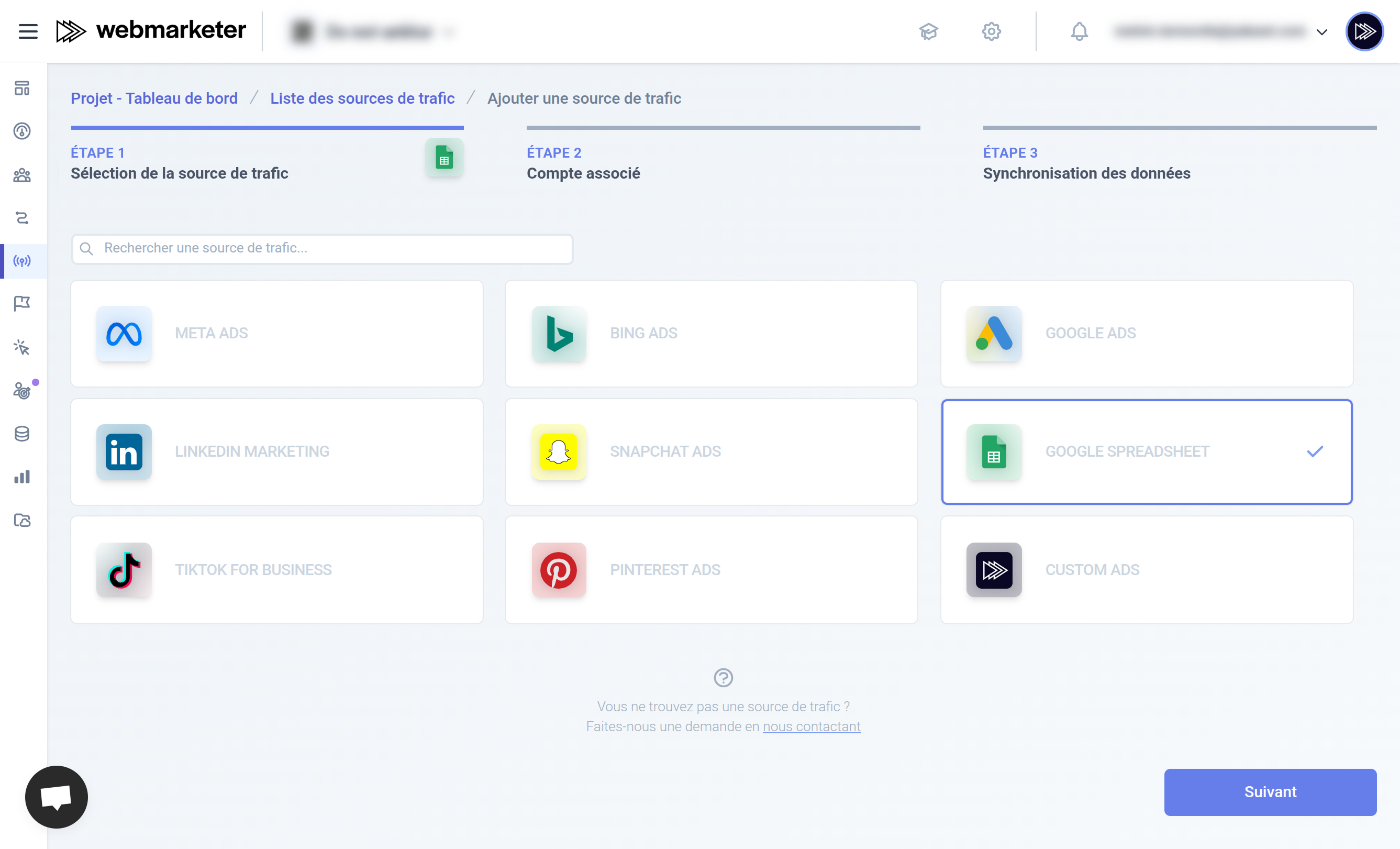
To begin with, select the "Google Spreadsheet" source type.
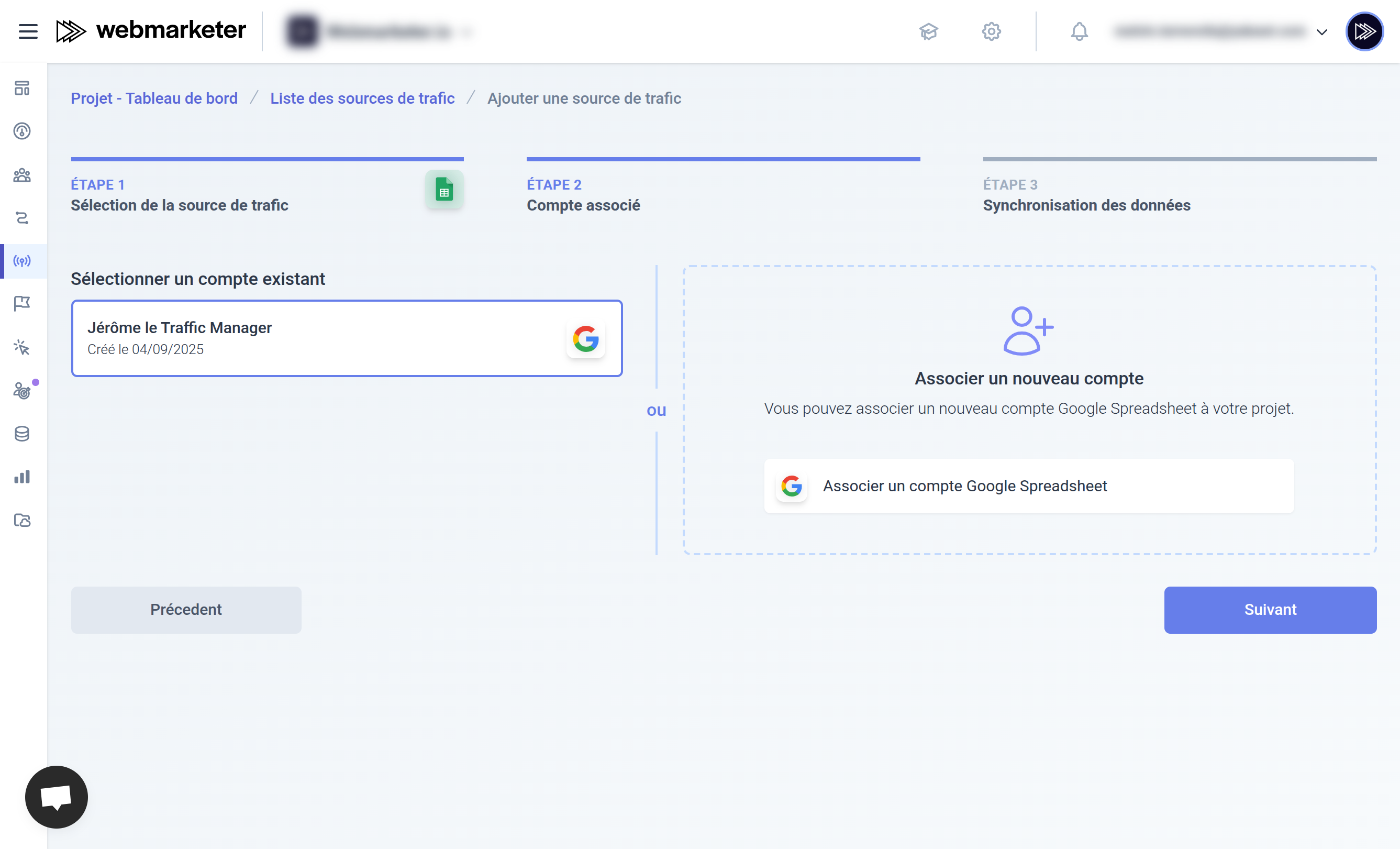
After clicking "Next", you have to select an account the file is accessible from. If no Google account has been linked to your project yet, you will have to add one.
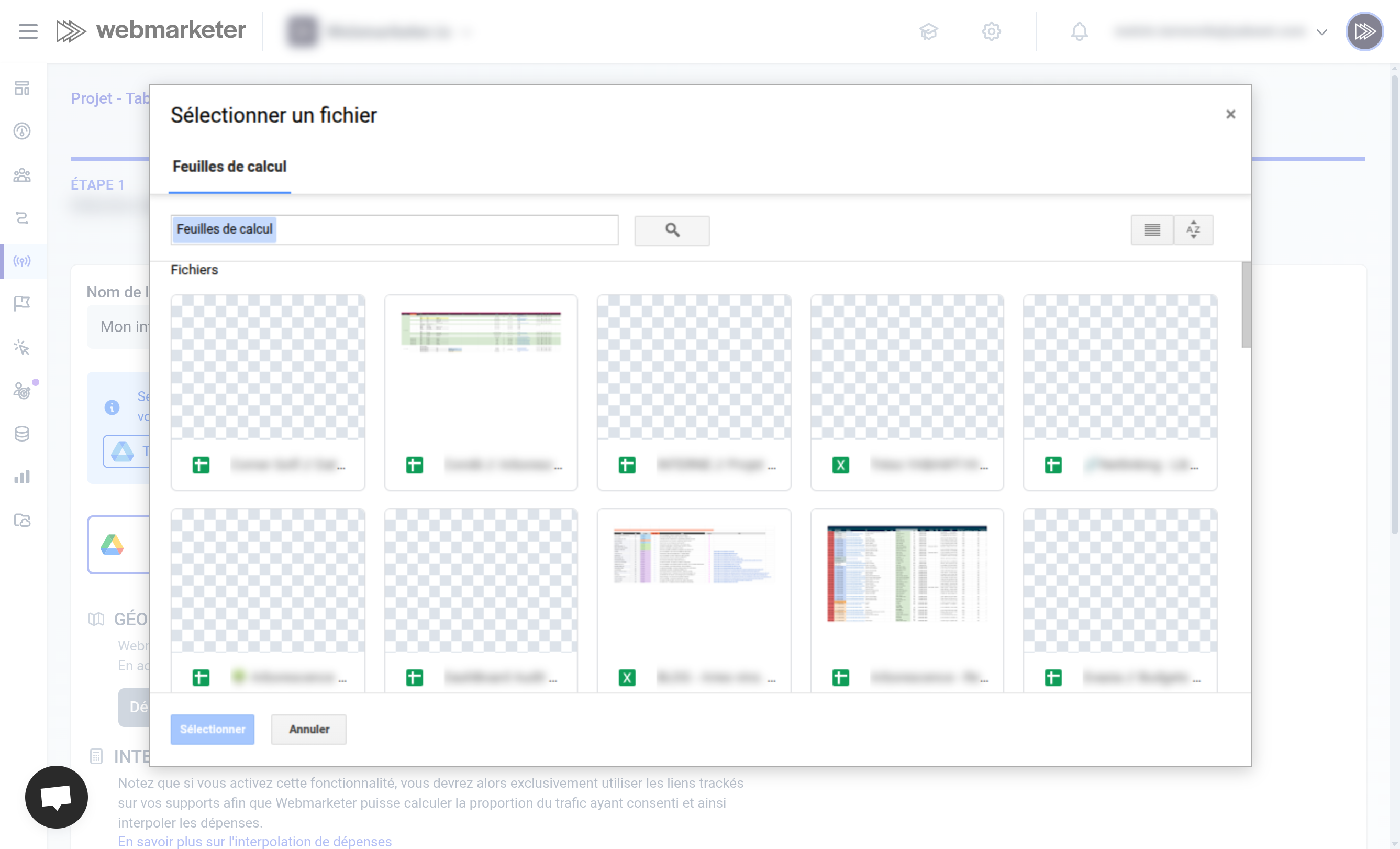
Once the account is added, you then have to select the Google Spreadsheet file to use.
Once the file is selected, you can configure the traffic source options.
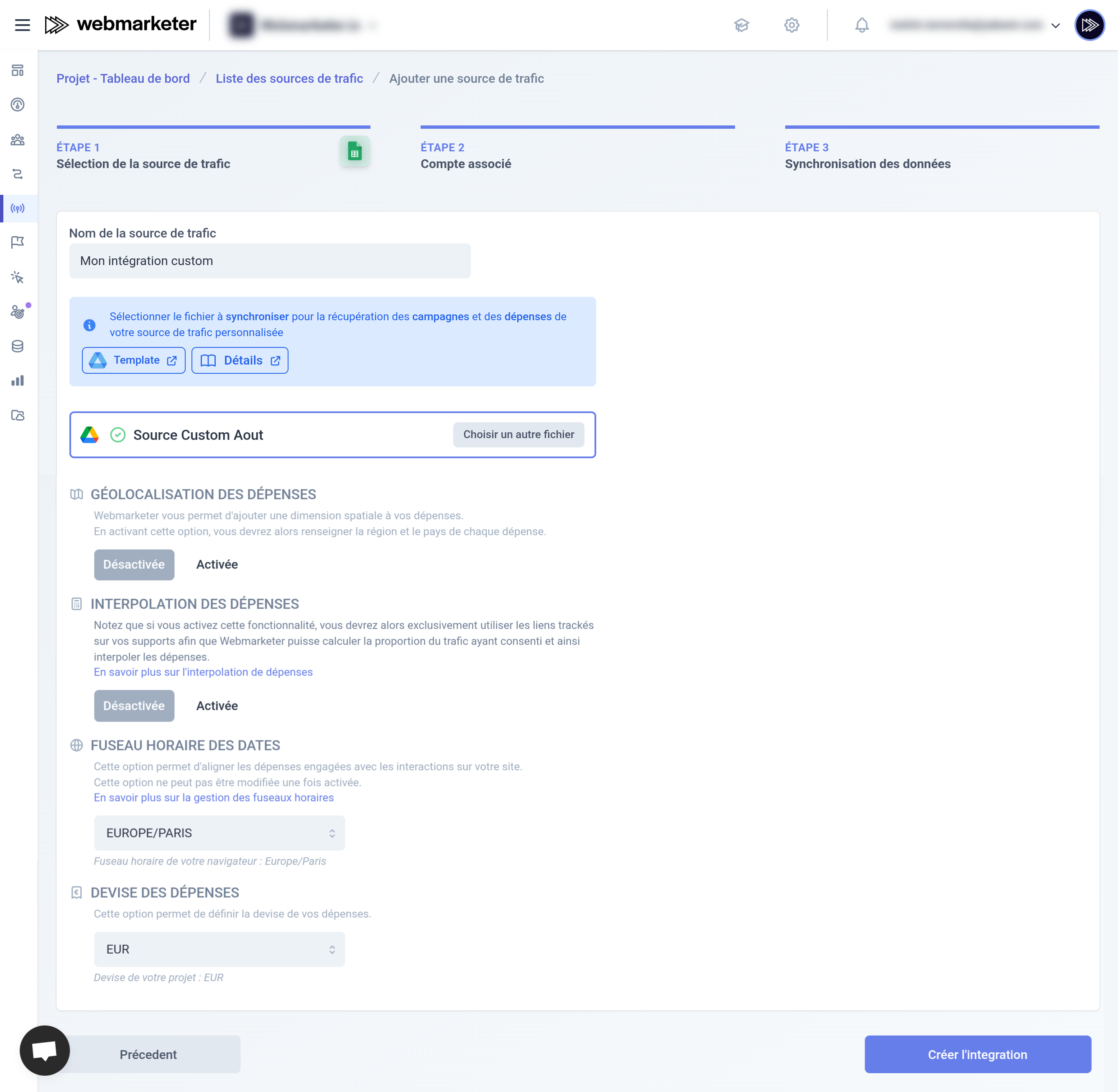
Available options:
- Ad spend geolocation:
When this option is enabled, Webmarketer uses the
countryandregioncolumns of theoutlaystab to geolocate the ad spend. - Ad spend interpolation: When this option is enabled, Webmarketer prorates the ad spend based on the number of observed clicks versus the number of measured interactions. This requires using the proxy URLs offered to you when enabling the option. To learn more, see the ad spend interpolation concept.
- Timezone:
The timezone used to interpret the ad spend dates in the
outlaystab. - Currency:
The currency used to interpret the ad spend amounts in the
outlaystab.